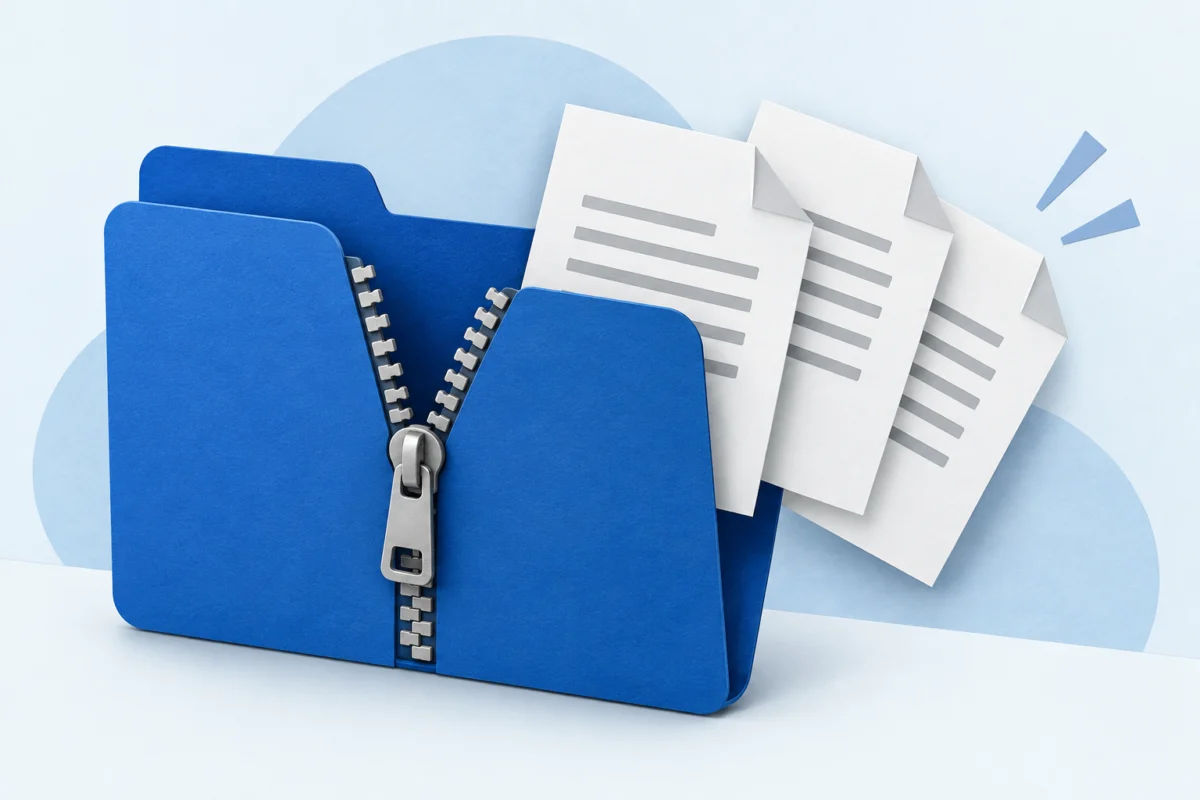
En ZIP-fil kan innehålla flera dokument och mappar i ett enda paket. Packa upp innehållet till en vanlig mapp innan du börjar arbeta med filerna, så blir det tydligare var både originalpaketet och dina ändringar finns.
Packa upp hela innehållet i Windows 11
För en vanlig ZIP-fil räcker Utforskaren. Microsofts anvisning för komprimerade filer beskriver följande väg:
- Leta upp ZIP-filen i Utforskaren.
- Högerklicka på den och välj Extrahera alla.
- Välj målmapp och följ anvisningarna. Använd gärna en ny mapp med ett namn som du känner igen.
- Öppna målmappen och kontrollera att de dokument du väntade dig finns där.
Behöver du bara en fil kan du i stället öppna ZIP-paketet och dra ut just den filen till en annan mapp. De båda arbetssätten beskrivs i samma Microsoft-guide.
Håll isär paketet och arbetsmappen
Tänk dig att du har fått kursmaterial.zip. Efter uppackningen kan paketet ligga kvar i Hämtade filer, medan dokumenten finns i mappen Kursmaterial. Öppna dokumenten från den mappen när du ska läsa eller redigera dem. Ge egna bearbetningar tydliga namn så att du kan skilja dem från det som kom i paketet.
Om du packar upp samma paket igen, välj en separat mapp om du är osäker på vilka filer som redan finns. Läs eventuella frågor om att ersätta filer innan du fortsätter.
Är det oklart vilken fil du tittar på? I Microsofts förklaring av filnamnstillägg framgår hur slutet av namnet visar filtypen. Att döpa om .zip till .pdf omvandlar inte innehållet till ett PDF-dokument.
När filen inte går att öppna
Kontrollera först att nedladdningen blev färdig och att du verkligen har fått den filtyp du väntade dig. Ett lösenordsskyddat arkiv är ett särskilt fall: Windows 11 version 24H2 hanterar enligt Microsoft inte krypterade arkiv med de inbyggda verktygen. Be avsändaren om ett lämpligt format eller använd ett verktyg som din organisation redan godkänner.
En ZIP-fil blir inte betrodd bara för att den går att packa upp. Om du inte väntade dig innehållet, kontrollera avsändaren innan du öppnar dokument eller program. Uppackning ersätter heller inte en säkerhetskopia av sådant du arbetar med. Den äldre artikeln om förlorade datafiler tar upp vad som kan behövas när filer redan har försvunnit.